Smart Print App - Air Printer
AVIRISE LIMITED HKNástroje
4,35.00 Recenze
- Verze
- 1.6.7
- Instalace
- 100.00K
- Věkové hodnocení
- PEGI 3
Snímky obrazovky
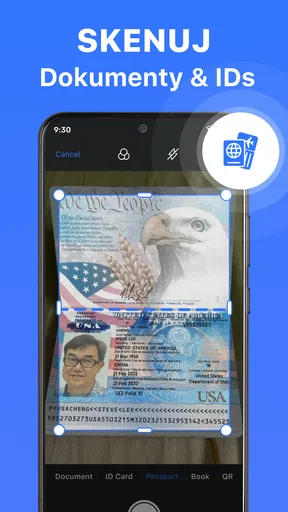
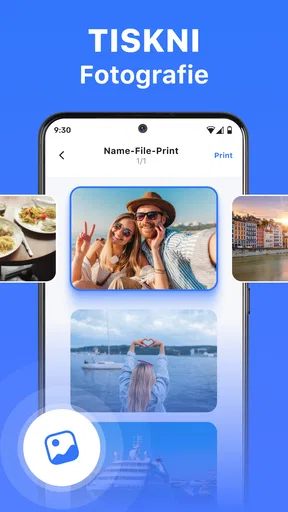
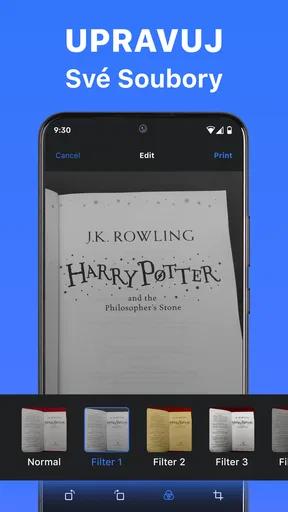
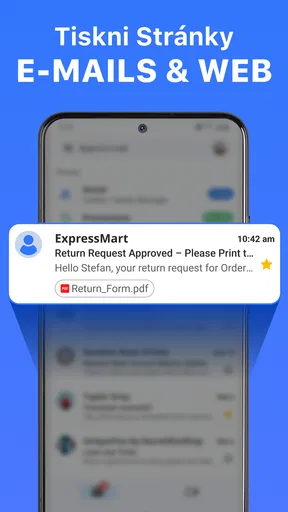
Naše recenze aplikace Smart Print App - Air Printer
 Analýzu připravil Appyee
Když potřebuji dostat dokument nebo fotografii z telefonu na papír, nechci kvůli tomu pokaždé zapínat počítač a hledat kabel. Právě na takové chvíle míří Smart Print App - Air Printer, nástroj od AVIRISE LIMITED HK pro bezdrátový tisk. Vnímám ji hlavně jako prostředníka mezi mobilem a tiskárnou: její přínos se ukáže tehdy, když je soubor už v telefonu a potřebuji ho rychle poslat dál. Nejlépe zapadne do domácnosti nebo menší kanceláře, kde se tiskne průběžně, ale nevyplatí se kvůli každé stránce pořizovat samostatný pracovní postup přes počítač.
Než začnete: ověřte si domácí síť a tiskárnu
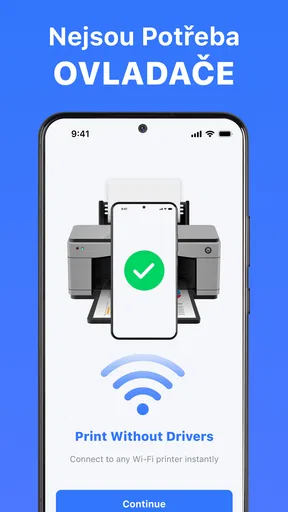
Nejdůležitější příprava není žádné složité nastavování aplikace, ale kontrola, zda telefon a tiskárna mohou spolu komunikovat. U běžného bezdrátového tisku je praktické začít tím, že obě zařízení připojíte ke stejné Wi-Fi síti. Pokud tiskárna není připojená, je vypnutá nebo je telefon na jiné síti, hledání chyby přímo v aplikaci vás může zbytečně odvést špatným směrem. Já bych proto před prvním pokusem nejprve ověřil stav tiskárny a síťové připojení, teprve potom vybíral soubor.
Tohle rozlišení je užitečné i při opakovaném tisku. Když se zařízení najde jednou a později ne, nemusí být příčinou změna aplikace; často stojí za to zkontrolovat, jestli se nezměnila Wi-Fi nebo jestli tiskárna nezůstala v úsporném režimu. V praxi tak ušetříte čas, protože nebudete znovu procházet stejný postup naslepo. A pokud tiskárnu sdílí více lidí, vyplatí se domluvit, ke které síti mají být telefony připojené.
Aplikace je bezplatná, ale nabízí nákupy v aplikaci v rozmezí od 129,99 Kč do 1 599,99 Kč při fakturaci přes Google Play. Před používáním bych se proto podíval, co přesně je dostupné bez placení a co případně vyžaduje nákup, zvlášť pokud ji chcete používat jen občas. Neberu cenu jako důvod k automatickému odmítnutí, ale u jednoduchého domácího tisku dává smysl nejprve vyzkoušet vlastní běžný postup a až pak rozhodovat, zda se placené možnosti hodí do vašeho používání.
Pracovní postup, který nezdržuje
V běžném dni bývá nejrychlejší začít samotným souborem, ne hledáním tiskové funkce. Otevřu PDF nebo fotografii, kterou opravdu potřebuji vytisknout, a pak ji předám do tiskového postupu v telefonu. U věcí z e-mailu je dobré nejprve otevřít správnou přílohu a ověřit, že nejde o náhled nebo jinou verzi dokumentu. Když mám více podobných souborů, krátká kontrola názvu a obsahu mi ušetří papír i opakované hledání.
Praktický příklad je ranní příprava na schůzku: přijde mi e-mailem potvrzení nebo podklady, otevřu přílohu v telefonu a vytisknu ji, než odejdu z domu. Podobně se hodí vytisknout recept uložený jako PDF, formulář, který je snazší vyplnit rukou, nebo fotografii, kterou nechci posílat přes počítač. Právě u takových jednorázových úkolů je mobilní cesta pohodlná. Pokud ale připravuji dlouhý dokument s pečlivým rozvržením, raději ho nejdřív zkontroluji na větší obrazovce.
Po výběru souboru nepovažuji potvrzení tisku za pouhou formalitu. Před odesláním zkontroluji náhled, rozsah stran a nastavení, které je k dispozici. U krátkého dokumentu je to otázka okamžiku; u vícestránkového PDF může kontrola zabránit tomu, aby se vytiskly zbytečné prázdné strany nebo aby důležitý obsah skončil mimo očekávaný rozsah. Když je cílem jen jedna konkrétní strana, je lepší věnovat výběru stran chvíli navíc než později řešit celý výtisk znovu.
Nastavení, která mají skutečný dopad
Možnost upravit velikost papíru nebo kvalitu tisku je užitečná právě proto, že ne každý soubor má stejný účel. Pro pracovní dokument, který budu číst a případně podepisovat, mi záleží především na čitelnosti. U obrázku zase může být důležitější jeho vzhled. Neexistuje jedno nastavení, které bych doporučil pro všechno; záleží na tom, co tisknu a jak s výsledkem naložím. Před odesláním se proto vyplatí zkontrolovat, zda zvolený formát odpovídá papíru vloženému v tiskárně.
Oboustranný tisk může ušetřit papír, ale není automaticky správnou volbou pro každý dokument. U poznámek nebo delších materiálů bývá praktický, zatímco formulář určený k ručnímu vyplnění nebo stránka, kterou chci někomu samostatně předat, se může lépe hodit jednostranně. Navíc záleží na tom, zda oboustranný tisk podporuje samotná tiskárna. Aplikace může nabídnout příslušnou volbu, ale výsledek nakonec ovlivňuje i zařízení, takže při důležitém tisku bych nejdřív zkusil krátký dokument.
U fotografií a webových stránek si dávám pozor na rozdíl mezi tím, co vidím na displeji, a tím, co se hodí na papír. Web může obsahovat nabídky, okraje nebo další prvky, které při tisku nepřinesou žádnou hodnotu. Když mi jde jen o recept nebo instrukce, je někdy čistší vytisknout uložený dokument, pokud ho mám k dispozici, než bez kontroly poslat celou stránku. U snímku zase pomáhá rozhodnout, zda potřebuji ostrou kopii pro uchování, nebo jen rychlý pracovní výtisk. To je drobný návyk, který snižuje počet nepovedených pokusů.
Rychlejší návyky pro opakované úkoly
Pokud tisknu podobné věci pravidelně, největší zrychlení nepřichází z nějaké tajné funkce, ale z přípravy. Soubory, které budu tisknout, si předem ukládám na místo, kde je snadno najdu, a pojmenovávám je tak, abych si nepletl aktuální verzi se starší. U pracovních podkladů to může znamenat ponechat si finální PDF odděleně od konceptu; u domácích dokumentů zase rozlišit prázdný formulář od už vyplněné kopie. Díky tomu se méně často vracím o krok zpět.
Další užitečný postup je seskupit drobné tiskové úkoly do jedné chvíle, místo abych pokaždé přerušil jinou činnost. Neznamená to poslat vše bez rozmyslu: před každým dokumentem stále kontroluji, zda je vybraný správný soubor a zda nastavení odpovídá jeho účelu. Smyslem je omezit zbytečné přepínání mezi telefonem, tiskárnou a dalšími aplikacemi. Takový režim se hodí třeba při přípravě na cestu, kdy potřebuji vytisknout několik různých potvrzení nebo pokynů z více zdrojů.
U opakovaných dokumentů doporučuji používat krátký kontrolní návyk: nejprve název souboru, potom počet a pořadí stran, nakonec papír a případný oboustranný tisk. Není to efektní, ale právě tyto drobnosti brání běžným omylům. A pokud tiskárna sdílí prostor s dalšími lidmi, je rozumné zkontrolovat, že se po odeslání úlohy skutečně tiskne správný dokument. Telefonní tisk je rychlý, ale rychlost není výhodou, jestliže omylem pošlu na společnou tiskárnu něco, co jsem chtěl nejdřív upravit.
Bezdrátový tisk jednoduše a rychle
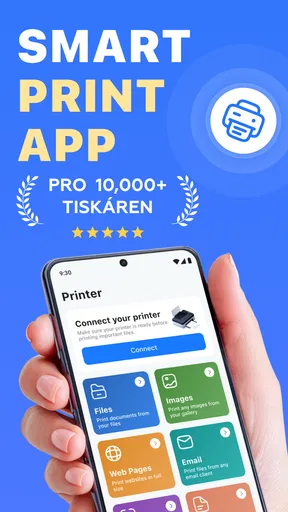
První věc, kterou jsem ocenil, byla absolutní jednoduchost nastavení. Stačí mít tiskárnu kompatibilní s AirPrint a připojenou ke stejné Wi-Fi síti jako váš telefon. Smart Print App - Air Printer se o všechno postará. Nemusíte nic nastavovat ručně, žádné složité konfigurační kroky. Prostě otevřete aplikaci, vyberete dokument a tisknete. Je to tak snadné, že to zvládne i moje babička.
Aplikace podporuje široké spektrum formátů – od PDF, přes obrázky, až po webové stránky. Takže když si chcete vytisknout recept, který jste našli online, nebo fotografii z poslední dovolené, nic vám nebrání. Dokonce i e-maily a přílohy zvládne jako profík. Už žádné posílání souborů na počítač, jen abyste je mohli vytisknout.
Intuitivní uživatelské rozhraní
Někdy aplikace přicházejí s přehršlem funkcí, které člověka akorát matou, ale to není případ Smart Print App - Air Printer. Rozhraní je přehledné a intuitivní, takže i když nejste technický guru, nebudete se v něm ztrácet. Vše je logicky uspořádané, takže najít, co potřebujete, je hračka.
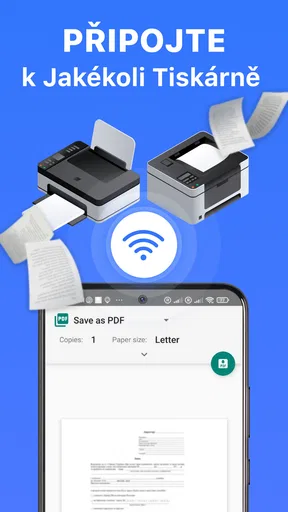
Navíc, aplikace nabízí i určité možnosti úprav před tiskem. Můžete například upravit velikost papíru, kvalitu tisku nebo dokonce tisknout oboustranně, pokud to vaše tiskárna podporuje. Takže ať už chcete ušetřit papír nebo jen zajistit, že vaše dokumenty budou vypadat profesionálně, máte to na dosah ruky.
Spolehlivost a výkon
Co se mi na aplikaci opravdu líbí, je její spolehlivost. Nikdy jsem se nesetkal s žádnými pády nebo problémy s připojením. Tisk je rychlý a bezproblémový, což je přesně to, co od takové aplikace očekáváte. Ať už tisknu jeden dokument nebo celou hromadu, aplikace funguje bez chyby.
Když jde o výkon, aplikace mě nikdy nezklamala. Je to jako mít vlastní osobní tiskárnu vždy po ruce, ať už jste kdekoliv. Přestože je aplikace nabitá funkcemi, nenárokuje si hodně místa na vašem zařízení a běží hladce.
Kompatibilita a dostupnost
Aplikace je dostupná jak pro Android, tak pro iOS, což z ní dělá skvělou volbu prakticky pro každého. Stačí ji stáhnout z obchodu s aplikacemi a můžete začít tisknout během několika minut. Je kompatibilní s většinou moderních tiskáren podporujících AirPrint, takže pokud máte doma tiskárnu, pravděpodobně ji využijete bez problému.
Pro Android je současná verze 1.6.7 určená pro zařízení od systému 7.0. V katalogu nástrojů má průměrné hodnocení 4,3 od zhruba 11 tisíc hodnotících a zaznamenala přes 100 tisíc instalací. Jde tedy o aplikaci, kterou už používá řada lidí, přesto bych samotné hodnocení nebral jako záruku, že bude vyhovovat každé kombinaci telefonu, sítě a tiskárny. Pro děti je její obsahové hodnocení PEGI 3; při běžném rozhodování je ale důležitější ověřit kompatibilitu zařízení a zvážit, zda vám vyhovuje nabídka nákupů v aplikaci.
Kdy je lepší zvolit jiný způsob
Pro občasný tisk z telefonu je samostatná aplikace pohodlnější než posílání souboru do počítače, ale není vždy nejlepší volbou. Jestli tiskárna nabízí vlastní aplikaci výrobce s nástroji pro její konkrétní model, může být výhodnější použít právě ji, zejména když řešíte specifické nastavení nebo údržbu zařízení. Pokud chcete jen vytisknout jednoduchý dokument, může vám zase stačit tisková možnost přímo v systému nebo v aplikaci, kde soubor právě prohlížíte. Výhoda této aplikace je v soustředění běžných tiskových úkonů do jednoho mobilního postupu, nikoli v tom, že by nahradila každou funkci tiskárny.
Stejně tak bych ji nevolil jako hlavní nástroj pro náročnou přípravu materiálů, u kterých záleží na přesném rozvržení, barvách nebo kontrole všech stran. Mobilní obrazovka je praktická, ale při pečlivé práci může být méně pohodlná než počítač. Před tiskem smlouvy, podrobného dokumentu nebo větší dávky bych si soubor prohlédl důkladněji a důležitý výstup nejprve ověřil na malé zkoušce. Aplikace má usnadnit cestu k tiskárně; nemůže odstranit omezení papíru, tiskového zařízení ani samotného zdrojového souboru.
Co dělat, když se tisk nepovede
Když tiskárnu v telefonu nevidím, postupoval bych od nejjednodušších příčin: ověřil bych, že je zapnutá, připojená k síti a připravená tisknout, a potom zkontroloval, zda je telefon ve stejné Wi-Fi. Pokud zařízení používá více sítí nebo se telefon automaticky připojil k jiné, může právě to vysvětlit, proč se dříve dostupná tiskárna najednou neukáže. Teprve když tyto základní věci sedí, má smysl zkoušet znovu otevřít tiskový postup nebo vybrat dokument znovu.
Jestli se úloha odešle, ale výsledek není podle očekávání, nejdřív bych rozlišil, zda jde o problém se souborem, nastavením, nebo tiskárnou. U webové stránky může být příčinou nevhodný obsah k tisku; u dokumentu zase nesprávný formát papíru či volba oboustranného výstupu. U fotografie stojí za to zkontrolovat, zda očekávám běžnou kopii, nebo kvalitu vhodnou k vystavení. Tenhle způsob uvažování je praktičtější než opakovat stejný tisk beze změny a spotřebovat další papír.
Častá otázka je, zda je nutné přesunout soubor do počítače, než ho vytisknu. Pro typické dokumenty, obrázky, webové stránky a e-mailové přílohy je smyslem aplikace právě to, aby šel tisk řešit z mobilu. Jiná situace nastává, když soubor ještě potřebuji upravit, správně uspořádat nebo pečlivě zkontrolovat; tehdy počítač může být pohodlnější přípravnou zastávkou, nikoli povinnou součástí každého tisku. Uživatel si tak může zvolit cestu podle složitosti úkolu, místo aby se držel jediného postupu.
Komu bude sedět a jak si vytvořit jistý postup
Nejvíc ji ocení člověk, který tiskne nárazově z telefonu, ale nechce kvůli každé příloze přepínat na počítač. Hodí se pro domácnosti, kde někdo potřebuje rychle vytisknout školní podklad, recept nebo cestovní dokument, i pro lidi, kteří si chtějí nechat pracovní soubor v mobilu. Naopak uživatel, který tiskne velké objemy, vyžaduje přesnou správu úloh nebo pravidelně upravuje profesionální sazbu, může dát přednost počítači a nástrojům určeným pro detailní přípravu. Rozdíl není v tom, kdo aplikaci „zvládne“, ale v tom, jak složitý tiskový proces od ní očekává.
Pro spolehlivější rutinu bych si zapamatoval tři kroky: stejná síť, správný soubor a rychlá kontrola nastavení. Když tisknu pouze jednu stránku, nemusím z toho dělat dlouhou proceduru; když posílám několik stran nebo citlivý pracovní dokument, kontrola se vyplatí. Tato kombinace jednoduchosti a opatrnosti je podle mě nejlepší způsob, jak využít mobilní tisk bez zbytečných překvapení. A pokud se něco pokazí, nejprve hledám příčinu v připojení nebo volbách tisku, místo abych automaticky předpokládal, že aplikace nefunguje.
Pokud hledáte spolehlivý způsob, jak tisknout z mobilu bez komplikací, aplikace je přesně to, co potřebujete. Je to jednoduché, efektivní a každý, kdo potřebuje tisknout na cestách, by si to měl vyzkoušet. Tak na co ještě čekáte? Vyzkoušejte a uvidíte sami!
Můj závěr po zvážení každodenního použití
Já bych ji doporučil především tomu, kdo chce mít krátkou cestu od souboru v telefonu k vytištěné stránce a jeho tiskárna už bezdrátové připojení podporuje. Její největší předností není slib, že vyřeší každý myslitelný problém s tiskem, ale možnost zvládnout běžné dokumenty a obrázky bez dalšího mezikroku. Užitečná je tehdy, když si osvojíte jednoduchou kontrolu sítě, náhledu a nastavení ještě před odesláním.
Na druhou stranu bych od mobilního nástroje nečekal náhradu počítače při složité přípravě ani univerzální kompatibilitu s každým zařízením. Před instalací si rozmyslete, jak často tisknete, jakou tiskárnu máte a zda vám dává smysl bezplatný základ s možností nákupů. Jestli tyto podmínky odpovídají vašemu použití, může se z ní stát praktická součást domácí rutiny; pokud tisknete zřídka nebo potřebujete velmi přesné ovládání, běžná systémová možnost či aplikace výrobce může být vhodnější.
Závěr
Přednosti aplikace Smart Print App - Air Printer
- Snadná instalace a použití.
- Podpora široké škály formátů.
- Kompatibilní s většinou tiskáren.
- Umožňuje tisk přímo z cloudu.
- Rychlé a spolehlivé připojení.
Omezení aplikace Smart Print App - Air Printer
- Vyžaduje stabilní internetové připojení.
- Některé funkce jsou placené.
- Občasné problémy s kompatibilitou.
- Omezené možnosti úprav před tiskem.
- Reklamy v bezplatné verzi.
Podobné tipy v této kategorii
Zobrazit vše
Google LLC4,2

Gboard – klávesnice od Googlu
Google LLC4,6

Služby Google Play
Google LLC4,4

Google Play Store
Google LLC4.9

Files od Googlu
Google LLC4,5

Galaxy Wearable
Samsung Electronics Co., Ltd.3,4
Často kladené otázky
Jaké funkce nabízí aplikace Smart Print App - Air Printer?
Aplikace Smart Print App - Air Printer umožňuje pohodlný tisk dokumentů a fotografií přímo z vašeho zařízení. Podporuje širokou škálu formátů a nabízí bezdrátové připojení k různým tiskárnám. Uživatelé mohou také upravovat nastavení tisku, jako je kvalita, velikost papíru a počet kopií.
Je aplikace kompatibilní se všemi tiskárnami?
Aplikace je kompatibilní s většinou moderních tiskáren, které podporují bezdrátový tisk přes Wi-Fi nebo Bluetooth. Doporučuje se zkontrolovat seznam podporovaných tiskáren na webových stránkách nebo v popisu aplikace, abyste se ujistili, že vaše tiskárna je kompatibilní.
Je použití aplikace bezpečné pro mé dokumenty a fotografie?
Ano, aplikace klade důraz na bezpečnost uživatelských dat. Veškerá komunikace mezi vaším zařízením a tiskárnou je šifrována, což zajišťuje ochranu vašich dokumentů a fotografií před neoprávněným přístupem během přenosu dat.
Vyžaduje aplikace internetové připojení pro tisk dokumentů?
Ne, aplikace nevyžaduje stálé internetové připojení pro tisk. Stačí, aby bylo vaše zařízení připojeno ke stejné síti Wi-Fi jako tiskárna. Tím se zajistí, že můžete tisknout dokumenty přímo z vašeho zařízení bez nutnosti přístupu k internetu.
Mohu aplikaci používat na více zařízeních současně?
Ano, aplikaci lze nainstalovat a používat na více zařízeních, pokud jsou všechna propojena s podporovanou tiskárnou. To umožňuje flexibilitu a pohodlí, protože můžete tisknout dokumenty z jakéhokoli zařízení, které máte po ruce, bez nutnosti opakované instalace.
